小米笔记本电脑以其出色的设计、性能和性价比受到许多用户的喜爱。虽然如今无线网络(Wi-Fi)非常普及,但在某些场景下,例如需要更稳定、高速的网络连接时(如在线游戏、大文件传输、网络环境复杂等),使用传统的网线(网络线)连接仍然是最佳选择。本文将为您详细介绍如何将小米笔记本连接到有线网络。
第一步:确认设备接口
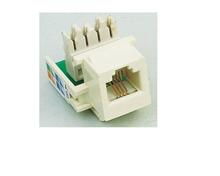
您需要确认您的小米笔记本是否具备有线网络接口(即RJ-45网线接口)。为了追求更轻薄的设计,许多新款小米笔记本(如小米笔记本Pro系列、RedmiBook Air等)已经取消了内置的网线接口。因此,请先检查笔记本的侧面,寻找一个形状类似电话线接口但略宽一些的方形插槽。
* 情况一:笔记本自带网线接口
如果您找到这个接口,那么恭喜您,可以直接进入第二步。
* 情况二:笔记本没有网线接口(更常见)
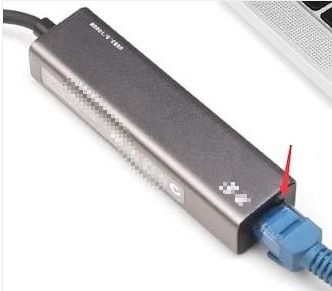
如果您的笔记本没有这个接口,您需要一个额外的配件——USB-C转RJ-45网线转接器(或称为USB网卡扩展坞)。请确保购买一个兼容性好的品牌转接器。
第二步:准备连接
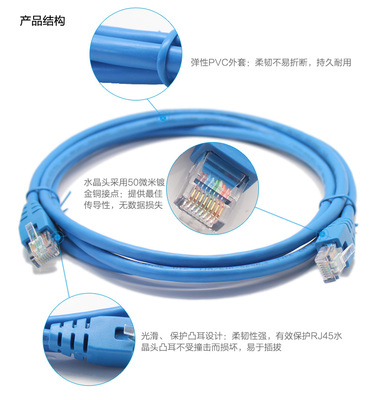
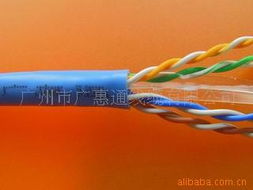
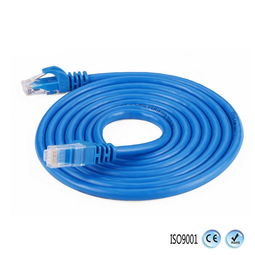
- 准备好网线:确保您有一根可用的以太网线(网络线),并且另一端已经连接到可正常工作的路由器、交换机或墙上的网络端口。
- 连接物理线缆:
- 对于有自带接口的笔记本,直接将网线水晶头对准接口轻轻插入,听到“咔哒”一声即可。
- 对于需要转接器的笔记本,先将转接器的USB-C端插入笔记本的USB-C接口(注意区分是充电口还是全功能口,建议优先使用支持数据传输的接口),然后将网线插入转接器的RJ-45接口。
第三步:系统设置与连接
大多数情况下,当您正确连接网线后,小米笔记本预装的Windows 11/10或MIUI Home系统会自动识别并连接到网络,无需额外配置(即DHCP自动获取IP地址)。您可以按以下步骤确认:
- 点击屏幕右下角的网络图标(电脑显示器形状或Wi-Fi信号形状)。
- 如果看到顶部的连接状态显示为“已连接(有线网络)”、“以太网”或类似字样,并且下方没有黄色叹号,说明已经成功连接。
第四步:故障排查
如果连接后无法上网,可以尝试以下方法:
- 检查物理连接:重新插拔一次网线和转接器(如果有),确保插紧。检查路由器端的网线是否插好。
- 检查网络图标:如果图标显示为未识别的网络或带有黄色叹号:
- 右键点击网络图标,选择“网络和Internet设置”。
- 点击“高级网络设置” > “更多网络适配器选项”。
- 在弹出的窗口中,找到“以太网”或“本地连接”图标。如果它被禁用(呈灰色),请右键点击并选择“启用”。如果已启用,可以尝试右键点击并选择“诊断”,让Windows自动查找并修复问题。
- 重启设备:简单地重启一下您的小米笔记本和路由器,有时能解决临时性的网络故障。
- 检查转接器驱动:如果使用USB转接器,系统通常会自动安装驱动。若未自动安装,请根据转接器品牌,前往其官网下载对应的驱动程序进行安装。
- 手动配置IP(高级):在极少数需要静态IP的环境下(如公司、学校网络),您可能需要手动配置IP地址、子网掩码、网关和DNS。这些信息需要从网络管理员处获取,然后在“网络适配器选项”中,右键点击“以太网”选择“属性”,再双击“Internet协议版本4(TCP/IPv4)”进行设置。
小贴士
- 当同时连接有线网络和Wi-Fi时,Windows系统默认会优先使用有线网络,因为它通常更稳定。
- 使用USB-C扩展坞时,选择一个带千兆网口(1000Mbps)的型号,可以充分发挥高速宽带的性能。
- 保持您的笔记本系统和网卡驱动程序为最新版本,有助于确保最佳的兼容性和稳定性。
通过以上步骤,您应该可以顺利地将小米笔记本通过网线连接到有线网络,享受高速稳定的上网体验。